第1項 作動可能PCと使用言語 |
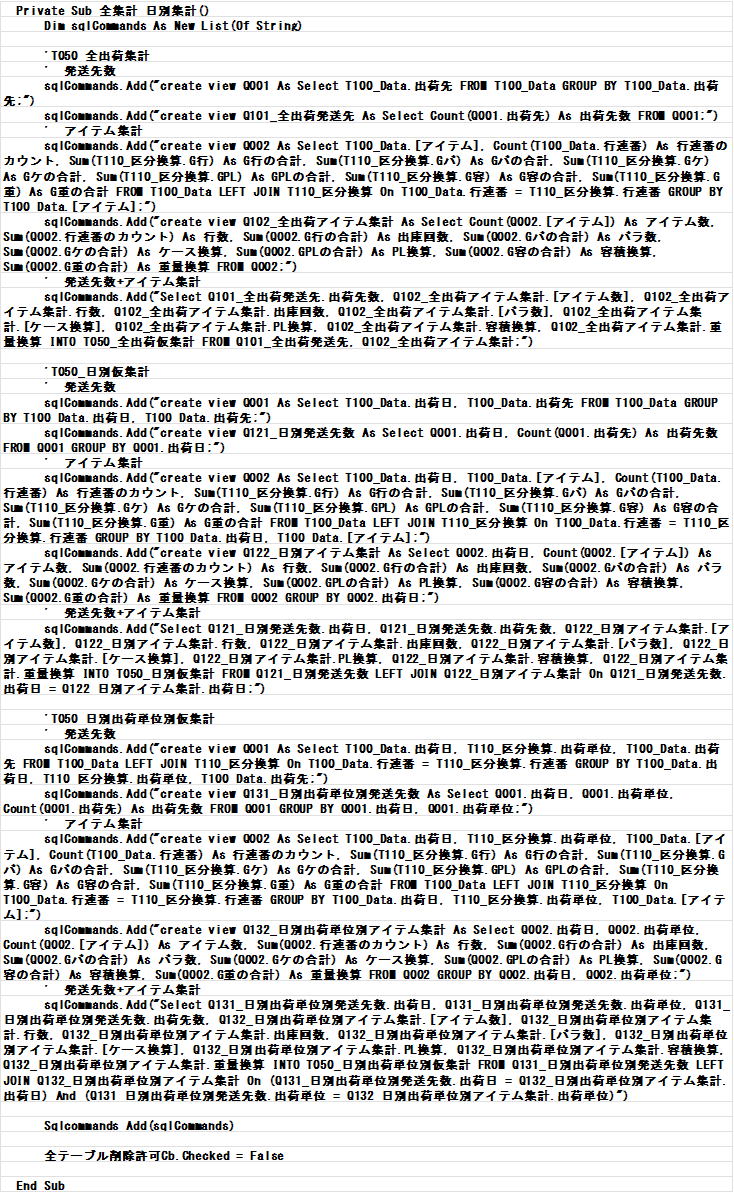 |
資料に基づき、Tera計算ソフトの使用言語、システム要件、およびインストール方法について解説します。 第1項 作動可能PCと使用言語Tera計算ソフトは、大量の出荷データ(約60,000行)を高速に処理するため、データベース技術とプログラミング言語を組み合わせて構築されています。
|
第2項 模擬出荷データの価値
本ソフトには、20年前の電気系部品問屋のデータを参考に作成された**「模擬出荷データ」**が同梱されています。
-
データの構成: アイテム、出荷先、バラ数量などの項目は実データを参考に記号化し、入数や容積、重量などは乱数を用いて調整されています。
-
機密性の配慮: 実際の出荷データは企業の機密情報であり入手が困難ですが、この模擬データは実稼働センターとの差異が出ないよう精密に調整されており、物流研究の貴重なリソースとして提供されています。
第3項 インストール方法
インストールにあたっては、以下のコンポーネントの準備が必要です。
-
必須コンポーネント:
-
Microsoft Access データベースエンジン 2010
-
.NET Framework 4.8.1
-
-
インストール手順:
-
ウイルスチェックソフトを一時的に解除する必要がある場合があります。
-
「setup.exe」を実行すると自動でインストールが始まります。
-
完了後、Windowsのメニューから「Tera計算_メニュー画面」を起動できます。
-
添付の「Tera計算Data」フォルダをCドライブ直下にコピーして使用します(Dドライブ等を使用する場合は設定画面で指定可能です)。
-
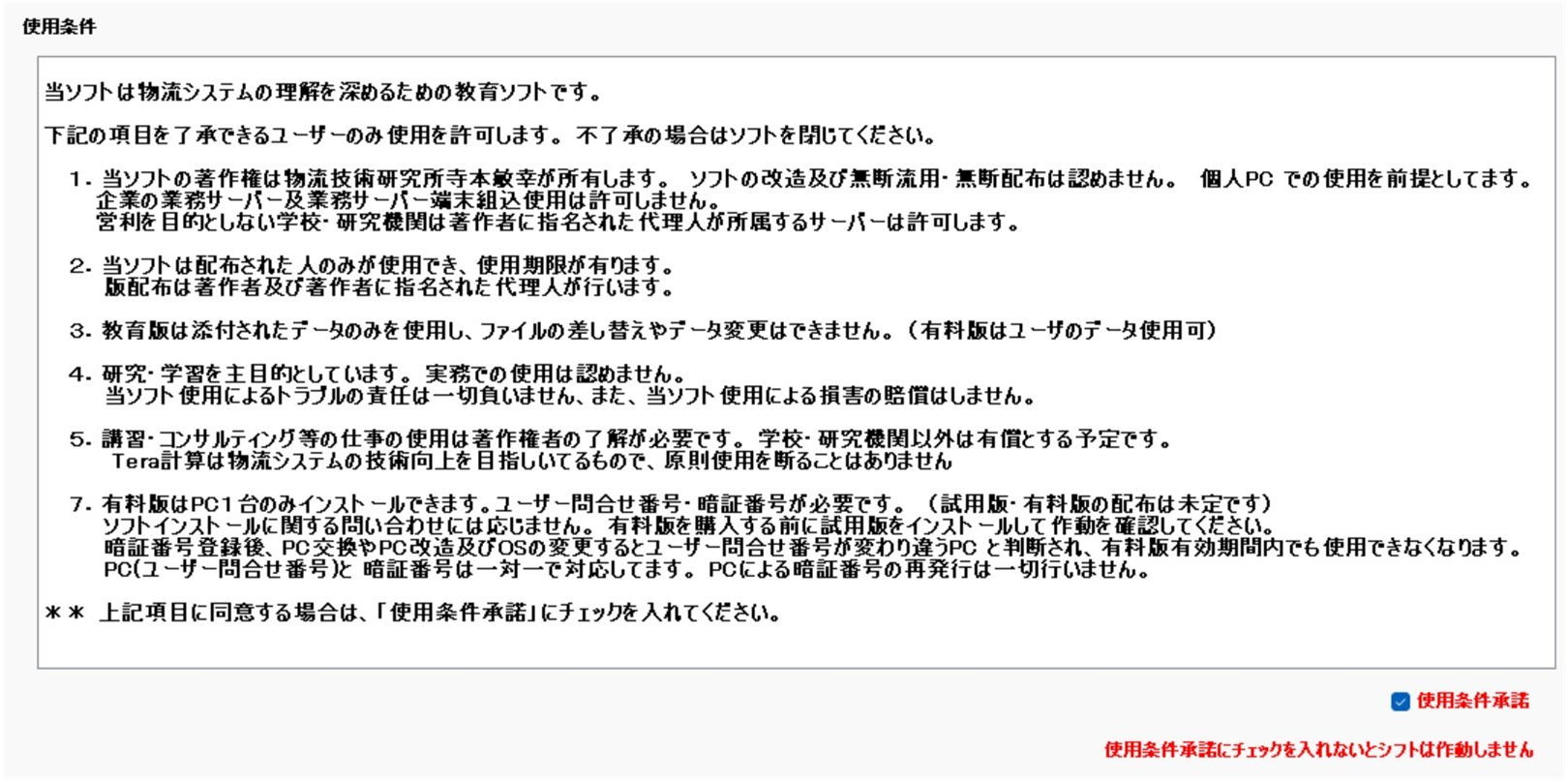
第2項計算ソフト使用制限と免責事項 |
 |
 |
|